Coordonnées
Lorsqu'une commande requiert un point, vous pouvez le spécifier dans le dessin à l'aide d'une souris ou d'un autre dispositif de pointage, ou saisir des valeurs de coordonnées dans la ligne de commande. Les coordonnées peuvent être en 2D ou en 3D. Les coordonnées 2D peuvent être saisies sous forme de coordonnées cartésiennes (X,Y) ou polaires. Vous pouvez également localiser des points à l'aide de coordonnées cartésiennes, cylindriques ou sphériques.
Un système de coordonnées cartésiennes comporte trois axes X, Y et Z. Différents systèmes de coordonnées (2D ou 3D) déterminent des représentations de coordonnées distinctes ((x, y) ou (x, y, z)). La valeur d'une coordonnée indique la distance du point (en unités) et sa direction le long des axes X, Y et Z par rapport à l'origine du système de coordonnées (0, 0) ou (0, 0, 0). De plus, vous pouvez saisir une coordonnée relative en déplaçant le curseur pour spécifier une direction, puis en entrant directement une distance.
Avec les coordonnées polaires et cartésiennes, vous pouvez saisir des coordonnées absolues basées sur l'origine ou des coordonnées relatives basées sur le dernier point spécifié.
Les coordonnées peuvent être mesurées en notation scientifique, décimale, technique, architecturale ou fractionnaire. Les angles peuvent être mesurés en grades, radians, unités topographiques ou degrés, minutes et secondes. Vous pouvez contrôler ces formats d'unités dans la boîte de dialogue "Unités de dessin".
Affichage des coordonnées dans la barre d'état
ZWCAD affiche la position actuelle du curseur sous forme de coordonnées dans la barre d'état en bas de la fenêtre ZWCAD.

La variable système COORDS contrôle les types d'affichage des coordonnées.
-
Lorsque COORDS est défini sur 0, la mise à jour ne se produit que lorsque vous spécifiez un point.
-
Lorsque COORDS est défini sur 1, les mises à jour se produisent lors du déplacement du curseur.
-
Lorsque COORDS est défini sur 2, les coordonnées absolues sont mises à jour lors du déplacement du curseur et l'angle depuis le dernier point est affiché lorsque la distance et l'angle sont demandés ; cette option n'est disponible que lors de la création de lignes ou d'autres objets nécessitant plusieurs points.
Saisie dynamique
La saisie dynamique fournit une interface de commande à proximité du curseur dans la zone de dessin. Elle se compose du champ de saisie du pointeur, des cotes dynamiques et des invites de commande. Lorsque la saisie dynamique est activée, une info-bulle affiche des informations mises à jour dynamiquement près du curseur. Vous pouvez spécifier des options et des valeurs dans cette info-bulle lorsqu'une commande est active.
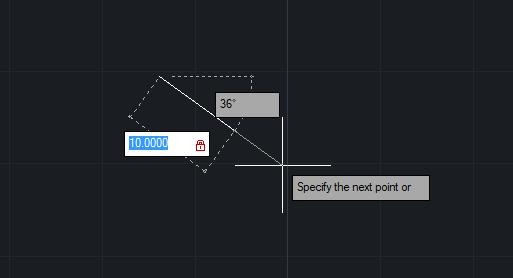
Entrée dynamique
Saisir les coordonnées 2D
Lorsque vous travaillez en deux dimensions, vous définissez des points dans le plan XY. Vous pouvez spécifier n'importe quel point en coordonnées absolues (ou cartésiennes), en utilisant les coordonnées X et Y exactes par rapport à l'origine (point de coordonnées (0,0) où les deux axes se croisent), ou en coordonnées relatives par rapport au point précédent. Vous pouvez également définir des points à l'aide de coordonnées polaires relatives ou absolues, qui permettent de positionner un point avec une distance et un angle.
Saisie des coordonnées cartésiennes absolues
Le plan 2D est un plan XY, également appelé plan de construction. Le plan 2D est similaire à une feuille de papier quadrillé. Si vous souhaitez utiliser des coordonnées cartésiennes pour spécifier un point, entrez une valeur X et une valeur Y séparées par une virgule (X, Y). La valeur X d'une coordonnée cartésienne est la distance positive ou négative, en unités, le long de l'axe X. La valeur Y d'une coordonnée cartésienne est la distance positive ou négative, en unités, le long de l'axe Y. l'origine (0, 0) indique l'intersection des axes X et Y.
Pour saisir des coordonnées cartésiennes absolues, entrez la position des coordonnées du point dans la ligne de commande. Par exemple, pour utiliser les coordonnées cartésiennes absolues afin de tracer une ligne depuis l'origine (0,0) jusqu'à un point situé à 3 unités vers la droite et à 1 unité au-dessus de l'origine, lancez la commande Ligne et répondez aux invites comme suit :
Spécifiez le premier point : 0,0
Spécifiez le point suivant ou [Angle/Longueur/Annuler] : @3,1
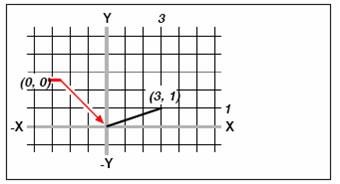
Tracer une ligne en utilisant la méthode des coordonnées cartésiennes absolues.
Saisie des coordonnées cartésiennes relatives
Une autre méthode plus simple consiste à utiliser les coordonnées cartésiennes relatives : vous spécifiez un emplacement dans le dessin en déterminant sa position par rapport à la dernière coordonnée que vous avez spécifiée. Pour utiliser les coordonnées cartésiennes relatives, saisissez les valeurs des coordonnées dans la barre de commande, précédées du symbole arobase (@). La paire de coordonnées qui suit le symbole @ représente la distance le long de l'axe x et de l'axe y jusqu'au point suivant. Par exemple, pour dessiner un carré de 8,5 unités dont le coin inférieur gauche se trouve à (4,5) en utilisant les coordonnées cartésiennes relatives, lancez la commande Ligne, puis répondez aux invites comme suit :
Spécifiez le point suivant ou [Angle/Longueur/Annuler] : @5,0
Spécifiez le point suivant ou [Angle/Longueur/Annuler] : @0,5
Spécifiez le point suivant ou [Angle/Longueur/Fermer/Annuler] : @-5,0
Spécifiez le point suivant ou [Angle/Longueur/Fermer/Annuler] : F
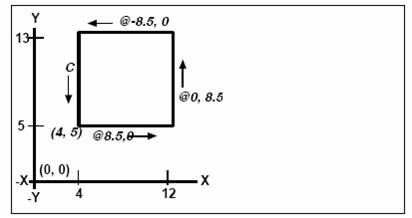
Dessiner un carré en utilisant la méthode des coordonnées cartésiennes relatives ; entrez C pour fermer.
La première coordonnée relative (@5,0) positionne le nouveau point à 8,5 unités vers la droite (le long de l'axe X) du point précédent (4,5) ; la deuxième coordonnée relative (@0,5) place le point suivant à 5 unités au-dessus (le long de l'axe Y) du point précédent, et ainsi de suite. La saisie de C (pour Fermer) ramène le dernier segment de ligne au premier point spécifié lors du lancement de la commande Ligne.
Saisie des coordonnées polaires
l'utilisation des coordonnées polaires relatives permet de dessiner facilement un carré incliné à 45 degrés. Les coordonnées polaires déterminent la position d'un point en fonction d'une distance et d'un angle par rapport à l'origine (coordonnée absolue) ou au point précédent (coordonnée relative).
Pour spécifier des coordonnées polaires, entrez une distance et un angle, séparés par le symbole inférieur à (<). Par exemple, pour utiliser des coordonnées polaires relatives afin de spécifier un point situé à 1 unité du point précédent et à un angle de 45 degrés, saisissez @1<4
Pour dessiner le carré de l'exemple de la section précédente, "Saisie de coordonnées cartésiennes relatives", cette fois incliné à 45 degrés, lancez la commande Ligne, puis répondez aux invites comme suit :
Spécifiez le point suivant ou [Angle/Longueur/Annuler] : @4,5
Spécifiez le point suivant ou [Angle/Longueur/Annuler] : @5<45
Spécifiez le point suivant ou [Angle/Longueur/Annuler/Clore] : @5<315
Spécifiez le point suivant ou [Angle/Longueur/Fermer/Annuler] : @5<225
Spécifiez le point suivant ou [Angle/Longueur/Fermer/Annuler] : F

Dessiner un carré incliné en utilisant les coordonnées polaires relatives ; entrez C pour fermer.
Les angles augmentent dans le sens inverse des aiguilles d'une montre ou diminuent dans le sens des aiguilles d'une montre. Ainsi, un angle de 315 degrés est identique à un angle de -45 degrés.
Utiliser les coordonnées tridimensionnelles
La spécification des coordonnées dans l'espace tridimensionnel est similaire au travail en deux dimensions, sauf que vous utilisez également l'axe Z pour localiser les coordonnées. Les coordonnées tridimensionnelles sont représentées sous le format X,Y,Z (2,3,6).
En utilisant la règle de la main droite
Pour visualiser la manière dont ZWCAD travaille avec l'espace tridimensionnel, utilisez une technique connue sous le nom de règle de la main droite. Tenez votre main droite en un poing relâché, la paume face à vous. Étendez votre pouce dans la direction de l'axe des x positif et votre index vers le haut dans la direction de l'axe des y positif. Puis, étendez votre majeur vers vous dans la direction de l'axe des z. Ces trois doigts pointent maintenant respectivement dans les directions positives des x, y et z.
Vous pouvez également utiliser la règle de la main droite pour déterminer le sens de rotation positif. Pointez votre pouce dans le sens positif de l'axe autour duquel vous voulez effectuer la rotation, puis recourbez vos autres doigts vers votre paume. Ces doigts indiquent le sens positif de la rotation.
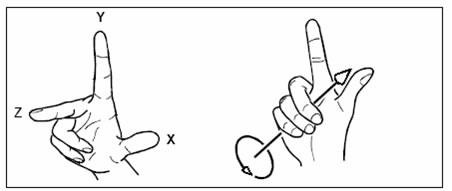
La règle de la main droite permet de déterminer le sens positif des axes x, y et z ainsi que le sens de rotation positif.
Direction.
Saisie des coordonnées x, y, z
Lorsque vous travaillez en trois dimensions, vous pouvez définir les coordonnées x,y,z comme des distances absolues par rapport à l'origine (le point de coordonnées (0,0,0) où les trois axes se croisent) ou comme des coordonnées relatives basées sur le dernier point sélectionné. Par exemple, pour spécifier la coordonnée (3,4,2), il suffit d'indiquer un point situé à 3 unités le long de l'axe des x positifs, à 4 unités le long de l'axe des y positifs et à 2 unités le long de l'axe des z positifs.
Entrer les coordonnées sphériques
Lorsque vous travaillez dans un environnement tridimensionnel, vous pouvez utiliser les coordonnées sphériques pour spécifier un point 3D en indiquant sa distance par rapport à l'origine (distance absolue) ou au point précédent (distance relative), ainsi que son angle dans le plan XY et son angle d'élévation par rapport à ce plan. Dans le format sphérique, chaque angle est séparé par le symbole inférieur à (<). Vous pouvez saisir les valeurs de coordonnées en utilisant la syntaxe suivante : X < [angle par rapport à l'axe X] < [angle par rapport au plan XY]
Ainsi, pour tracer une ligne de l'origine à un point situé à 10,2500 unités de dessin, avec un angle de 45 degrés par rapport à l'axe x et de 35 degrés par rapport au plan xy, lancez la commande Ligne, puis répondez aux invites de la manière suivante :
Commande : LIGNE
Spécifiez le premier point : 0,0,0
Spécifiez le point suivant ou [Angle/Longueur/Annuler] : 2500<45<35
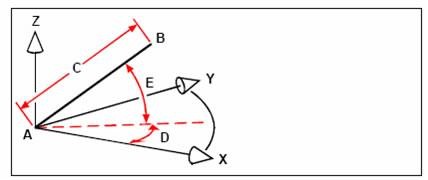
Lorsque vous tracez une ligne entre un point de départ (A) et un point d'arrivée (B) en utilisant les coordonnées sphériques, vous spécifiez sa longueur (C, dans ce cas 10,2500 unités), l'angle dans le plan xy (D, dans ce cas 45 degrés) et l'angle par rapport au plan xy (E,
Dans le cas présent, 35 degrés.
Saisie des coordonnées cylindriques
Lorsque vous travaillez dans un espace tridimensionnel, vous pouvez également utiliser les coordonnées cylindriques pour spécifier un point 3D. Vous définissez un point en indiquant sa distance par rapport à l'origine (distance absolue) ou au point précédent (distance relative), son angle dans le plan XY et la valeur de sa coordonnée Z.
Dans le format cylindrique, vous séparez la distance et l'angle avec le crochet angulaire ouvert (<) et vous séparez l'angle et la valeur Z avec une virgule. Par exemple, pour tracer une ligne entre le dernier point et un point situé à 7,4750 unités, avec un angle de 27 degrés par rapport à l'axe X dans le plan XY et à 3 unités vers le haut dans la direction Z, lancez la commande Ligne, puis répondez aux invites comme suit :
Spécifiez le premier point : Appuyez sur ENTREE
Spécifiez le point suivant ou [Angle/Longueur/Annuler] : @4750<27,3
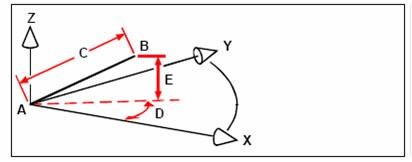
Lorsque vous tracez une ligne d'un point de départ (A) à un point d'arrivée (B) en utilisant des coordonnées cylindriques, vous spécifiez sa longueur (C, ici 7,4750), l'angle dans le plan xy (D, ici 27 degrés), et la distance dans la direction z (E, dans
Dans ce cas, 3 unités.
Utiliser les filtres de coordonnées
Les filtres de points permettent de localiser un point dans un dessin par rapport à un autre point sans spécifier l'ensemble des coordonnées. En utilisant un filtre de point, vous pouvez saisir des coordonnées partielles, puis le programme vous invite à fournir les informations de coordonnées restantes. Pour utiliser les filtres de points XYZ, répondez à l'invite d'une coordonnée par un filtre de la forme suivante :
Coordonnées
Lorsque la coordonnée est une ou plusieurs des lettres x, y et z. Le programme vous invite ensuite à saisir la ou les coordonnées filtrées. Par exemple, si vous tapez .xy, le programme vous invite à sélectionner un point dont vous souhaitez obtenir la coordonnée xy, puis la coordonnée z. Les filtres .x, .y, .z, .xy, .xz et .yz sont tous valides.
Utilisation des filtres de points en deux dimensions
Vous pouvez utiliser des filtres de points lorsque vous travaillez en deux dimensions pour localiser des points par rapport à des entités existantes. Par exemple, pour dessiner un cercle centré dans un rectangle, lancez la commande Cercle, puis répondez aux invites comme suit :
CERCLE
Spécifiez le point central du cercle ou [3P/2P/Ttr(tangent rayon)] : .y
Sélectionnez Y au milieu
Milieu
Toujours besoin de XZ de : milieu
Milieu
Spécifiez le rayon du cercle ou [Diamètre] :

Vous pouvez utiliser des filtres de point pour centrer le cercle en sélectionnant séparément les milieux de deux côtés du rectangle.
puis en spécifiant son rayon.
Utilisation des filtres de points en trois dimensions
Vous pouvez utiliser des filtres de points lorsque vous travaillez en trois dimensions pour localiser des points en deux dimensions, puis spécifier la coordonnée z comme élévation au-dessus du plan xy. Par exemple, pour commencer à tracer une ligne à partir d'un point situé à 3 unités au-dessus du centre d'un cercle, dessinez d'abord le cercle, puis lancez la commande Ligne et répondez aux invites comme suit :
Commande : C
CERCLE
Spécifiez le point central du cercle ou [3P/2P/Ttr (tangent, tangent, rayon)] : .xy
Sélectionnez XY de : cen
PointCentral
Toujours besoin de Z de : 3,16273

Vous pouvez utiliser des filtres de points pour tracer une ligne en sélectionnant d'abord un point dans le plan xy (A) et en spécifiant la coordonnée z (B).
puis en spécifiant la longueur de la ligne (C).